
AgendaClic te permite crear y gestionar tus propios servicios con categorías de varios niveles. Gracias a su estructura organizada, puedes clasificar fácilmente los servicios de tu negocio. Este módulo ha sido diseñado con la última tecnología para ofrecerte una experiencia cómoda y eficiente.
Puedes visualizar la estructura de tus servicios de forma dinámica, moviéndola en todas direcciones con el mouse, como si fuera un mapa. También puedes acercar y alejar la vista con la opción de zoom. Si pierdes el centro del mapa, puedes restablecer la vista haciendo clic en el botón junto al zoom.
Creación de categorías
Antes de agregar un servicio, primero debes crear una categoría. Para ello:
- Haz clic en el ícono «+» junto a «Categorías» en el centro de la pantalla.
- Escribe el nombre de la categoría.
- Guarda los cambios haciendo clic en el ícono de Guardar.
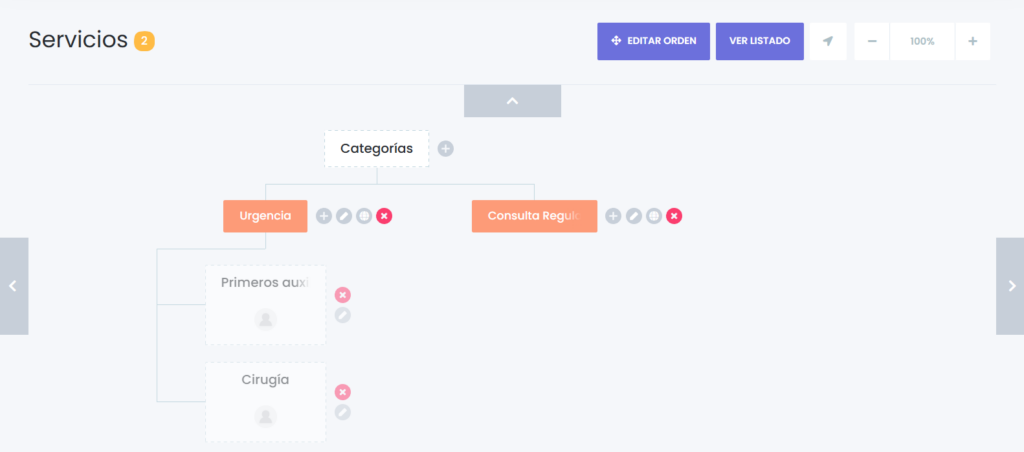
Puedes repetir este proceso cuantas veces necesites, ya que no hay límite en la cantidad de categorías o servicios que puedes crear.
Si deseas agregar una subcategoría dentro de una categoría existente:
- Haz clic en el ícono «+» junto a la categoría correspondiente.
- Selecciona la opción «Categoría».
- Escribe el nombre de la subcategoría y guárdalo.
Para agregar un servicio dentro de una categoría o subcategoría, haz clic en el «+» y selecciona la opción «Servicio».
Configuración de un servicio
Al agregar un nuevo servicio, se abrirá una ventana con cuatro pestañas:
- DETALLES DEL SERVICIO
- PROFESIONALES
- HORARIO
- EXTRAS
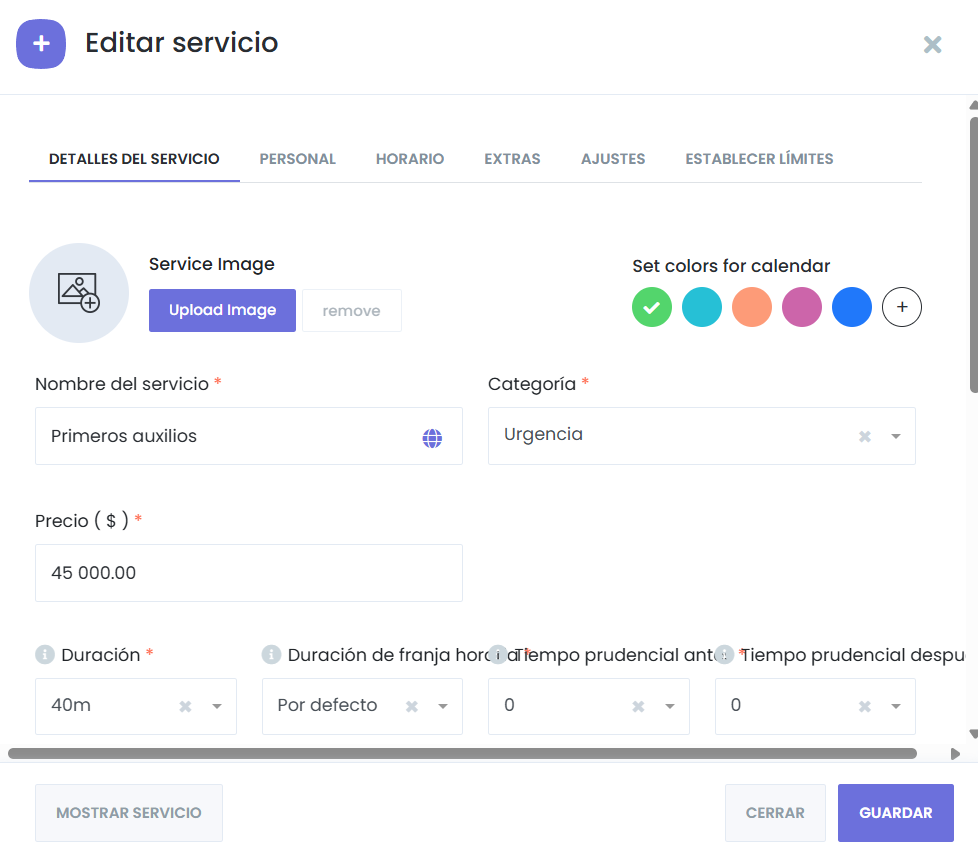
1. Pestaña DETALLES DEL SERVICIO
Aquí debes completar la información básica del servicio:
- Imagen del servicio: Agrega una imagen representativa, ya que será visible para los clientes durante el proceso de reserva.
- Nombre: Escribe el nombre del servicio.
- Categoría: Se asignará automáticamente según la categoría en la que lo creaste, pero puedes modificarla si lo necesitas.
- Precio: Ingresa el precio del servicio. No es necesario incluir la moneda, ya que esta se define en los ajustes generales.
- Duración: Especifica cuánto dura el servicio. Las opciones de duración dependerán del intervalo de tiempo configurado en los ajustes generales.
- Tiempo de preparación: Si necesitas tiempo antes de iniciar el servicio, configúralo aquí.
- Tiempo de recuperación: Si necesitas un tiempo después de finalizar el servicio antes de agendar otro, agrégalo aquí.
2. Servicios recurrentes
Si el servicio es recurrente (es decir, requiere varias sesiones en un período determinado), activa esta opción y configura su frecuencia:
- Mensual: Los clientes pueden elegir días específicos del mes (por ejemplo, el primer lunes de cada mes).
- Semanal: Permite seleccionar días específicos de la semana (por ejemplo, lunes y miércoles).
- Diario: Si el servicio se repite todos los días o en intervalos específicos (por ejemplo, cada dos días).
También puedes:
- Fijar un período completo: Si el servicio debe durar un tiempo específico (por ejemplo, un tratamiento de 10 días).
- Definir la frecuencia fija: Limita la cantidad de días en los que el cliente puede reservar dentro del período definido.
- Configurar el pago: Puedes elegir entre cobrar solo la primera sesión o todas las sesiones de una vez.
3. Capacidad de la reserva
Puedes establecer si el servicio es para clientes individuales o si puede ser reservado por grupos.
- Individual: Cada cliente agenda su cita de manera independiente.
- Grupo: Define el número máximo de personas que pueden reservar el servicio al mismo tiempo.
También puedes agregar una breve descripción del servicio, que será visible para los clientes en el proceso de reserva.
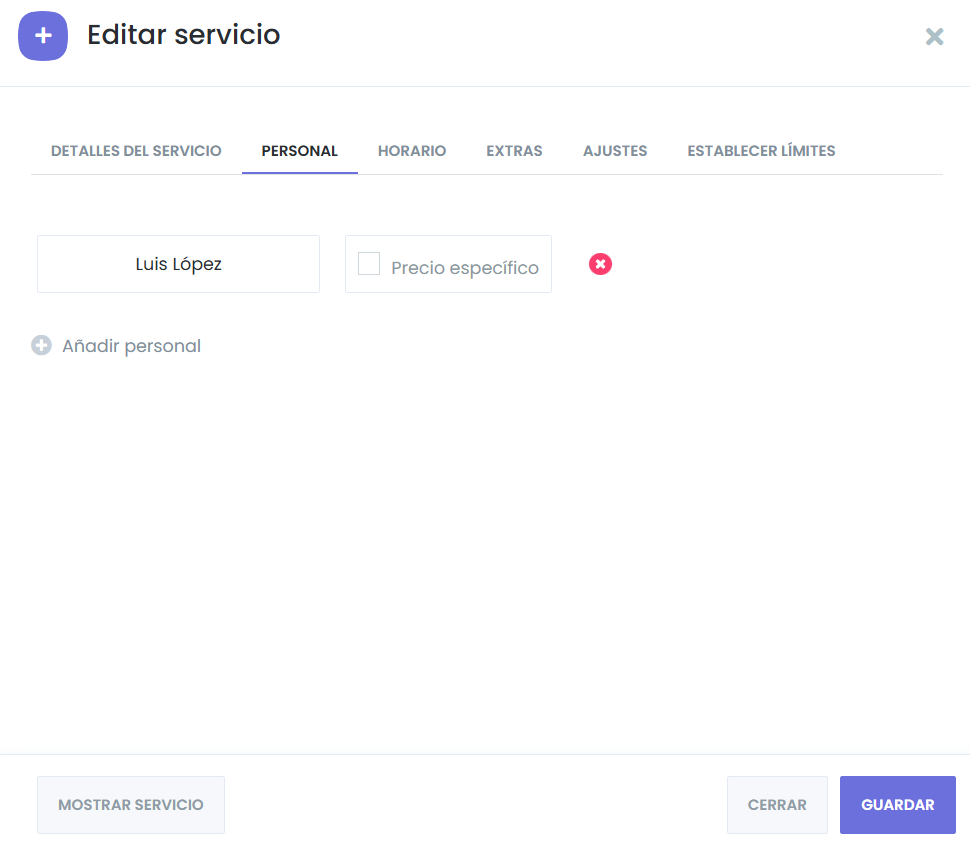
2. Pestaña PROFESIONALES
En esta sección, puedes asignar profesionales que atenderán el servicio.
- Haz clic en «Añadir profesional» y selecciona el nombre del profesional.
- Si el precio del servicio varía según el profesional, activa la opción «Precio específico» e ingresa el valor correspondiente.
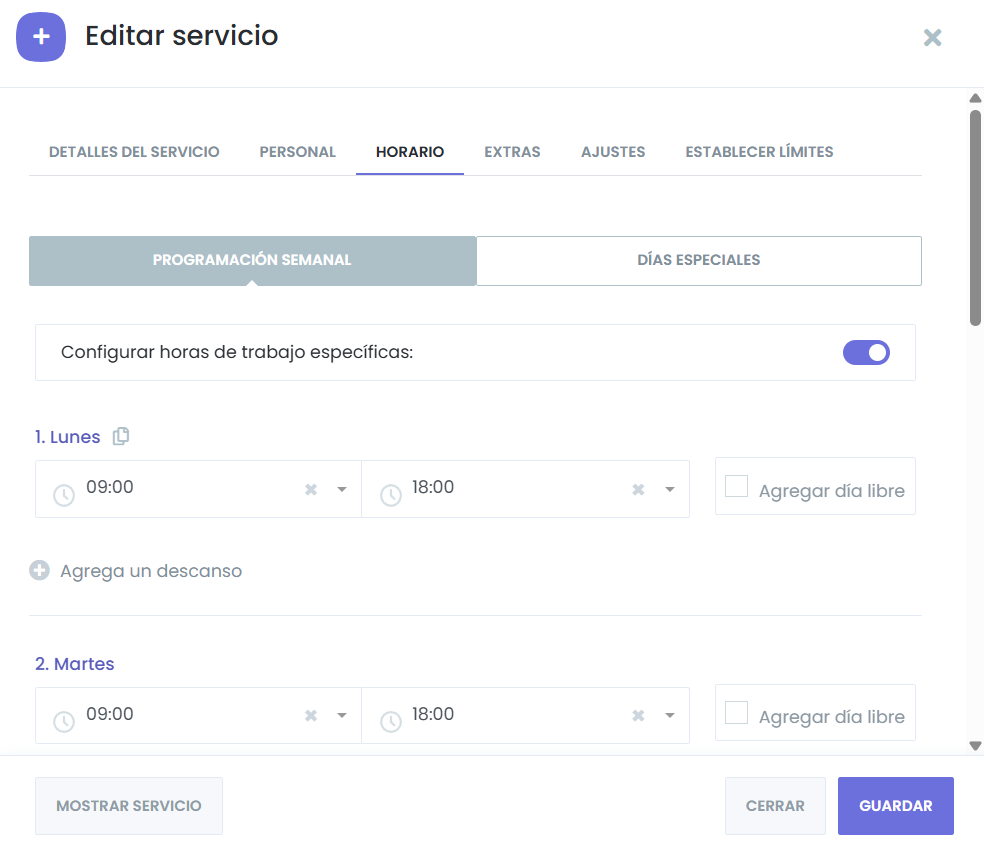
3. Pestaña HORARIO
De forma predeterminada, el servicio seguirá el horario configurado en Ajustes > Horario comercial.
Si el servicio tiene un horario específico diferente, activa la opción «Configurar horario específico» y personaliza la disponibilidad del servicio.
También puedes gestionar:
- Días especiales: Si el servicio debe ofrecerse en fechas que normalmente serían no laborables, puedes agregarlas aquí.
- Días bloqueados: Si hay días en los que el servicio no estará disponible, agrégalos sin definir un horario, y se marcarán como ocupados.
4. Pestaña EXTRAS
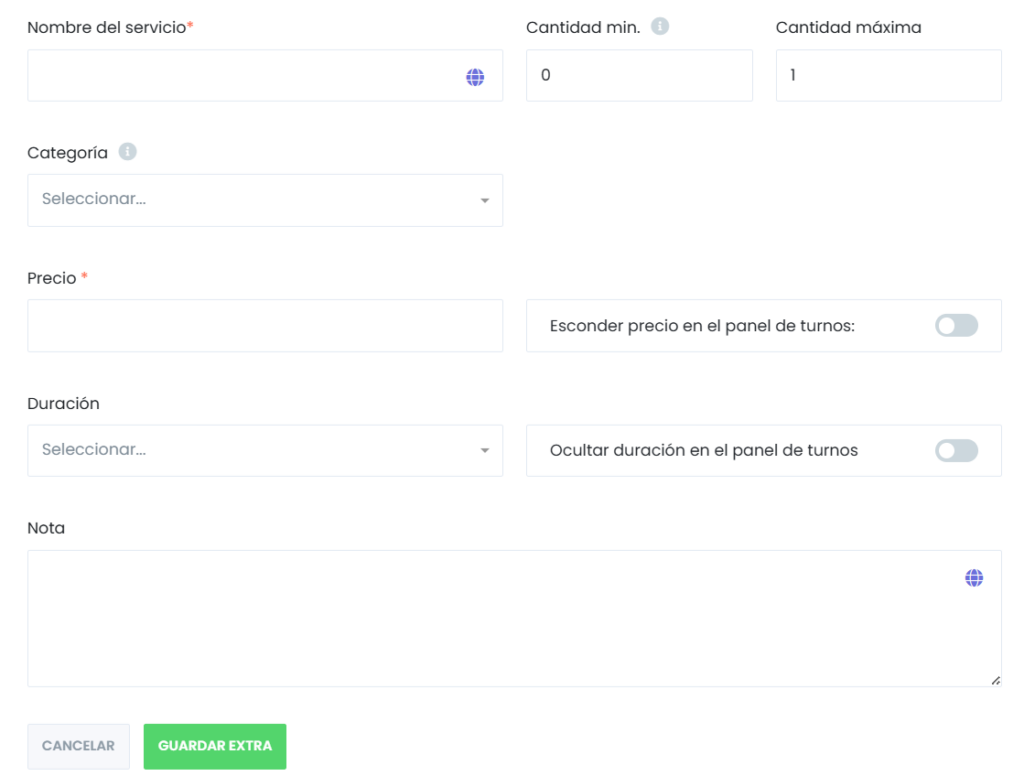
Aquí puedes añadir servicios adicionales con sus propios precios y duración.
- Agrega un nombre, precio e imagen para el servicio extra.
- Si el extra extiende la duración de la cita, se sumará automáticamente al tiempo total.
- Puedes definir la cantidad máxima de extras que se pueden añadir por cita.
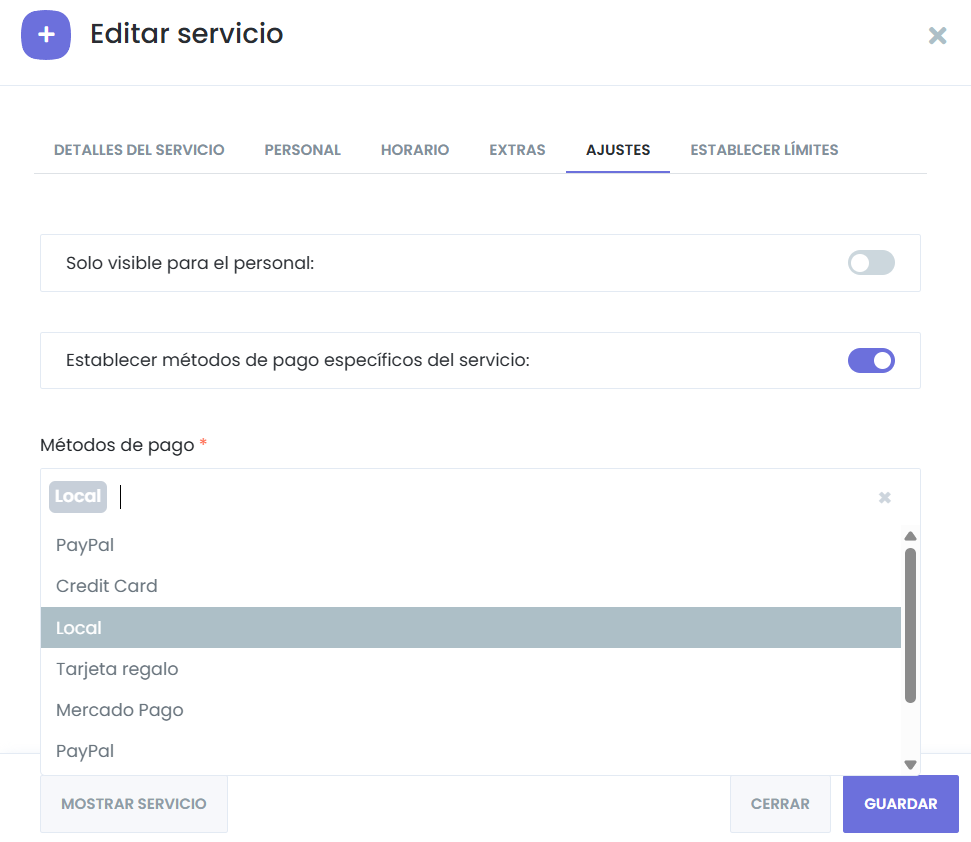
Configuración de método de pago por servicio
Si deseas que un servicio tenga un método de pago específico (por ejemplo, algunos servicios solo se pueden pagar en línea y otros en efectivo), puedes configurarlo en la sección Ajustes del servicio.
Guardar el servicio
Una vez que hayas completado toda la información, haz clic en el botón «Añadir Servicio» para guardar los cambios.